Claude 寫的每個表單、打卡器、問卷,工作階段一結束就把資料忘了。一個 FormLM 端點就能解決——而且 Claude 自己就設得起來。
叫 Claude Code 寫個習慣打卡器,幾分鐘就有能跑的程式碼——資料存在工作階段沙箱裡的本機檔案。終端機一關,資料就擱淺了;專案搬到另一台機器上打開,資料就沒了。聊天裡 Claude 寫的 artifact 也一樣:拿來示範很好,拿來留存沒用。
缺的那塊小而明確:一個接收資料並保存下來的 URL。FormLM 的 Data API 正是它——一個託管、帶 token 的端點,Claude 寫的任何頁面、腳本、artifact 都能往裡 POST,之後還能透過查詢 API 讀回來。你只貼一個 URL;剩下的 Claude 全包,因為端點自帶 Markdown 文件,而讀文件正是 Claude 的看家本領。
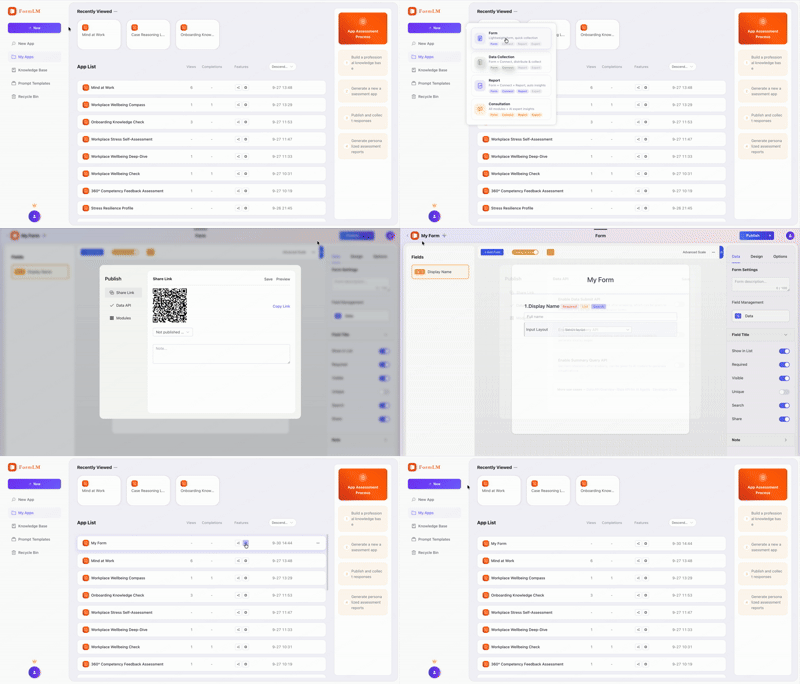
把端點 URL 遞給 Claude。在 FormLM 建一個表單,Publish 分頁裡開啟 Data API,把端點貼進對話——結尾帶上 ?help。這個 URL 回傳一份純 Markdown 文件,列出每個欄位、方法與範例。Claude 讀完,什麼都不問,直接開始 POST 合法記錄。不用 MCP、不用 CLI、不用設定檔:
"把輸出存到這裡,別再寫檔案了:
 https://formlm.me/api/v3/share/YOUR_TOKEN?help
 先讀文件,再提交每一筆結果。"

# Claude 擷取 Markdown 文件、對上欄位名稱、
# 自己 POST 結構化記錄——每次都如此,不用你管。
把 formlm-cli 接成 MCP 伺服器。這下 Claude 不只是存資料——它還能建立表單、定義欄位、發布端點、檢查結果,全程對話完成,FormLM 的領域規則嵌在每個工具描述裡防跑偏。兩個 Claude 應用程式的設定略有不同:
Claude Code——在專案裡一行指令:
$ claude mcp add formlm -- formlm-cli mcp
# 啟動 FormLM MCP 伺服器(8 個工具 + 6 個資源)
# 首次使用時在對話裡完成登入:貼上存取權杖(帳號設定頁)、信箱驗證碼、或信箱 + 密碼
Claude Desktop——改設定檔,然後完全重新啟動應用程式(macOS:~/Library/Application Support/Claude/claude_desktop_config.json,Windows:%APPDATA%\Claude\claude_desktop_config.json):
{
  "mcpServers": {
    "formlm": {
      "command": "formlm-cli",
      "args": ["mcp"],
      "env": {
        "PATH": "/opt/homebrew/bin:/usr/local/bin:/usr/bin:/bin"
      }
    }
  }
}
macOS 上 env.PATH 這行很關鍵:Claude Desktop 啟動 MCP 伺服器不帶終端機的 PATH,經 Homebrew Node 裝的 formlm-cli 會報 command not found。若還是不行,跑一下 which formlm-cli,拿絕對路徑當指令。先用 npm install -g @formlm/cli 裝 CLI;完整走一遍的教學在開發者專區。
$ curl -X POST https://formlm.me/api/v3/share/YOUR_TOKEN \
  -H "Content-Type: application/json" \
  -d '{
    "data": {
      "topic": "vector-db benchmarks",
      "verdict": "pgvector sufficient under 1M rows",
      "confidence": "high"
    },
    "meta": {"source": "claude-research-session"}
  }'

# 讀取——下個工作階段,Claude 還記得它查到的一切
$ curl https://formlm.me/api/v3/share/YOUR_TOKEN/query?page=1&size=50
整套模式就這麼大:零基礎設施的持久記憶。讀寫兩個方向都開了 CORS,所以 artifact、本機 HTML 頁面、Claude 在沙箱裡寫的腳本,全都搆得著這個端點。儲存的記錄在 FormLM 介面裡看得到、能匯出 CSV——資料屬於你,不屬於聊天。
不需要。零安裝的路線是把端點 URL(帶上 ?help)貼進對話。Claude 自己讀 Markdown 文件,然後開始 POST 合法資料。MCP 路線更強:接好 formlm-cli 之後,Claude 還能建立表單、發布表單,全程對話式管理。
都能。Claude Desktop 讀 claude_desktop_config.json(macOS 在 ~/Library/Application Support/Claude/,Windows 在 %APPDATA%\Claude\)。Claude Code 一行終端機指令:claude mcp add formlm -- formlm-cli mcp。兩者連的是同一個 MCP 伺服器、同樣八個工具。
能。每筆儲存的記錄都可查詢:query 端點按頁回傳 JSON 記錄,summary 端點回傳彙總統計。對話裡直接叫 Claude 去取、去總結它先前存的東西就行。
Claude Desktop 啟動 MCP 伺服器時不會帶上你終端機的完整 PATH,Homebrew 或 nvm 裝的程式它看不見。在 claude_desktop_config.json 的 formlm 區塊裡加一條 env.PATH,或直接用 formlm-cli 的絕對路徑當指令。然後完全重新啟動應用程式——MCP 伺服器只在啟動時載入。