Claude 写的每个表单、打卡器、问卷,会话一结束就把数据忘了。一个 FormLM 接口就能解决——而且 Claude 自己就能配好。
让 Claude Code 写个习惯打卡器,几分钟就有能跑的代码——数据存在会话沙箱里的本地文件。终端一关,数据就搁浅了;项目挪到另一台机器上打开,数据就没了。聊天里 Claude 写的 artifact 也一样:拿来做演示很好,拿来留存没用。
缺的那块小而明确:一个接收数据并保存下来的 URL。FormLM 的 Data API 正是它——一个托管、带 token 的接口,Claude 写的任何页面、脚本、artifact 都能往里 POST,之后还能通过查询 API 读回来。你只贴一个 URL;剩下的 Claude 全包,因为接口自带 Markdown 文档,而读文档正是 Claude 的看家本领。
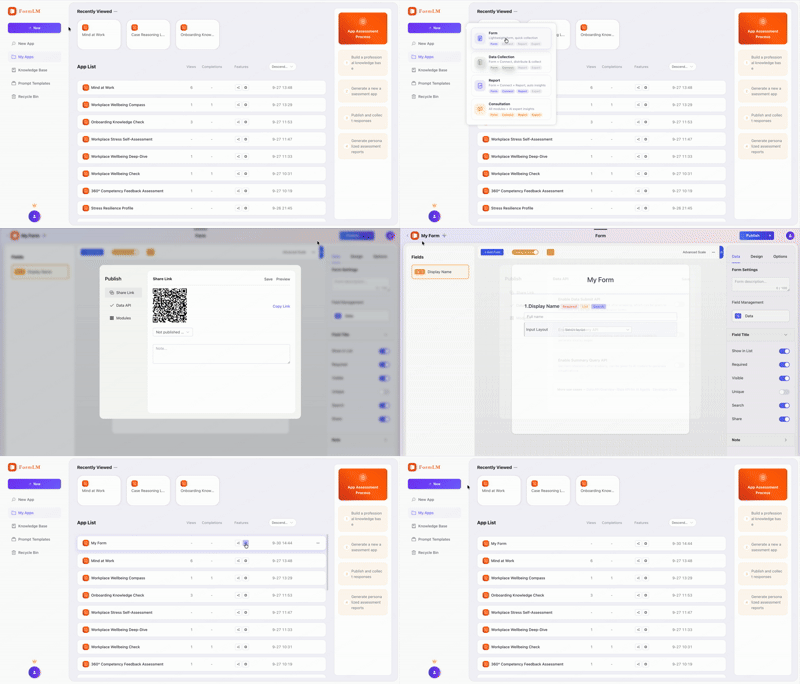
把接口 URL 递给 Claude。在 FormLM 建一个表单,Publish 页签里开启 Data API,把接口贴进对话——末尾带上 ?help。这个 URL 返回一份纯 Markdown 文档,列出每个字段、方法与示例。Claude 读完,什么都不问,直接开始 POST 合法记录。不用 MCP、不用 CLI、不用配置文件:
"把输出存到这里,别再写文件了:
 https://formlm.me/api/v3/share/YOUR_TOKEN?help
 先读文档,再提交每一条结果。"

# Claude 拉取 Markdown 文档、对上字段名、
# 自己 POST 结构化记录——每次都如此,不用你管。
把 formlm-cli 接成 MCP 服务器。这下 Claude 不只是存数据——它还能创建表单、定义字段、发布接口、检查结果,全程对话完成,FormLM 的领域规则嵌在每个工具描述里防跑偏。两个 Claude 应用的配法略有不同:
Claude Code——在项目里一行命令:
$ claude mcp add formlm -- formlm-cli mcp
# 启动 FormLM MCP 服务器(8 个工具 + 6 个资源)
# 首次使用时在对话里完成登录:粘贴访问令牌(账号设置页)、邮箱验证码、或邮箱 + 密码
Claude Desktop——改配置文件,然后完全重启应用(macOS:~/Library/Application Support/Claude/claude_desktop_config.json,Windows:%APPDATA%\Claude\claude_desktop_config.json):
{
  "mcpServers": {
    "formlm": {
      "command": "formlm-cli",
      "args": ["mcp"],
      "env": {
        "PATH": "/opt/homebrew/bin:/usr/local/bin:/usr/bin:/bin"
      }
    }
  }
}
macOS 上 env.PATH 这行很关键:Claude Desktop 启动 MCP 服务器不带终端 PATH,经 Homebrew Node 装的 formlm-cli 会报 command not found。若还是不行,跑一下 which formlm-cli,拿绝对路径当命令。先 npm install -g @formlm/cli 装 CLI;完整走一遍的教程在开发者专区。
$ curl -X POST https://formlm.me/api/v3/share/YOUR_TOKEN \
  -H "Content-Type: application/json" \
  -d '{
    "data": {
      "topic": "vector-db benchmarks",
      "verdict": "pgvector sufficient under 1M rows",
      "confidence": "high"
    },
    "meta": {"source": "claude-research-session"}
  }'

# 读取——下个会话,Claude 还记得它查到的一切
$ curl https://formlm.me/api/v3/share/YOUR_TOKEN/query?page=1&size=50
整套模式就这么大:零基础设施的持久记忆。读写两个方向都开了 CORS,所以 artifact、本地 HTML 页面、Claude 在沙箱里写的脚本,全都够得着这个接口。存储的记录在 FormLM 界面里看得见、能导出 CSV——数据属于你,不属于聊天。
不需要。零安装的路线是把接口 URL(带上 ?help)贴进对话。Claude 自己读 Markdown 文档,然后开始 POST 合法数据。MCP 路线更强:接好 formlm-cli 之后,Claude 还能创建表单、发布表单,全程对话式管理。
都能。Claude Desktop 读 claude_desktop_config.json(macOS 在 ~/Library/Application Support/Claude/,Windows 在 %APPDATA%\Claude\)。Claude Code 一行终端命令:claude mcp add formlm -- formlm-cli mcp。两者连的是同一个 MCP 服务器、同样八个工具。
能。每条存储的记录都可查询:query 接口按页返回 JSON 记录,summary 接口返回聚合统计。对话里直接让 Claude 去取、去总结它先前存的东西就行。
Claude Desktop 启动 MCP 服务器时不会带上你终端的完整 PATH,Homebrew 或 nvm 装的程序它看不见。在 claude_desktop_config.json 的 formlm 块里加一条 env.PATH,或者直接用 formlm-cli 的绝对路径当命令。然后完全重启应用——MCP 服务器只在启动时加载。